Por qué creé Final Call

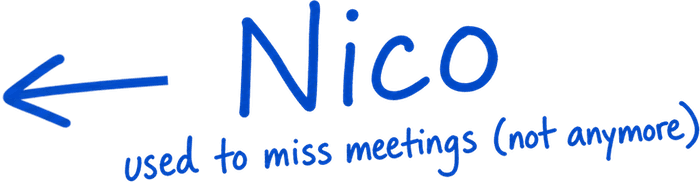
Vale, tengo que confesar algo: no creé Final Call para ser más productivo. Lo creé porque no paraba de perderme reuniones mientras era productivo.
La cosa es así: tengo un problema. Nada grave. Solo una costumbre muy concreta y un poco vergonzosa: me pierdo reuniones.
Y antes de que me juzgues, no es lo que piensas. No me las pierdo porque me den igual. Me las pierdo porque lo que estoy haciendo en ese momento me importa demasiado.
¿El verdadero culpable?
La concentración.
Ya conoces la sensación. Auriculares puestos, notificaciones silenciadas y el cerebro, por fin, colaborando. El trabajo simplemente fluye. Sinceramente, es el mejor estado en el que se puede estar.
Y es justo cuando una reunión empieza sin mí.
El pequeño aviso del calendario aparece en la esquina de la pantalla, espera educadamente unos segundos y desaparece para siempre. Diez minutos después: “Oye, ¿te conectas?”
No me conectaba. Ni siquiera sabía que había algo a lo que conectarse.
La solución era tan obvia que casi ofendía
Si una notificación discreta no me alcanza cuando estoy concentrado a tope, entonces la notificación no debería ser discreta. Debería ocupar toda la pantalla.
Y eso es lo que hace Final Call. Justo antes de una reunión aparece un aviso a pantalla completa: cuenta atrás, título de la reunión y un gran botón para unirte. Es imposible no verlo. De eso se trata. Es un recordatorio con la sutileza de una alarma de incendios, y lo digo como un cumplido.
Luego descubrí mi segundo problema
Resulta que llegar a tiempo a la reunión era solo la mitad de la batalla.
Porque, una vez dentro y con la conversación en marcha, me pasa exactamente lo mismo al revés: me engancho tanto que pierdo por completo la noción del tiempo. De repente han pasado once minutos de la hora de cierre y hay alguien en la puerta esperando a que dejemos libre la sala.
Así que añadí una barra de progreso: una pequeña línea de tiempo, discreta, que muestra cuánto queda de la reunión mientras está en curso. Un empujoncito amable que dice ve terminando, amigo, para que nadie más tenga que decirlo en voz alta.
Lo creé por puro egoísmo. Al principio.
Final Call no nació de una noble misión para arreglar las reuniones de toda la humanidad. Tenía un problema, me fastidiaba, así que construí algo.
Cada función existe porque yo mismo la necesitaba para dejar de hacer el ridículo en silencio.
Pero entonces me di cuenta de algo: por lo visto, no soy el único que desaparece en modo concentración y vuelve a la superficie tres reuniones tarde.
Cuanto más lo contaba, más gente asentía, con esa sonrisa un poco culpable que dice sí, sé perfectamente de qué hablas.
Y así, sin hacer ruido, “lo hice para mí” se convirtió en “lo hice para nosotros”.
Así que aquí lo tienes. Ojalá Final Call te mantenga al día con la misma fiabilidad que a mí.